Load order ETS2 et ATS : l’ordre précis des mods pour ne plus jamais crasher
Ton jeu plante au lancement ? Tes mods graphiques ne fonctionnent pas ? Ta pluie reste vanilla malgré Realistic Rain activé ? Dans 90 % des cas, le problème vient du load order — l’ordre dans lequel tes mods sont empilés dans le gestionnaire. Ce guide t’explique le système de priorité de A à Z, avec l’ordre exact par catégorie qui fonctionne en version 1.58.
Guide technique • Load Order • ETS2 & ATS 1.58 • Mars 2026 • ~10 min de lecture
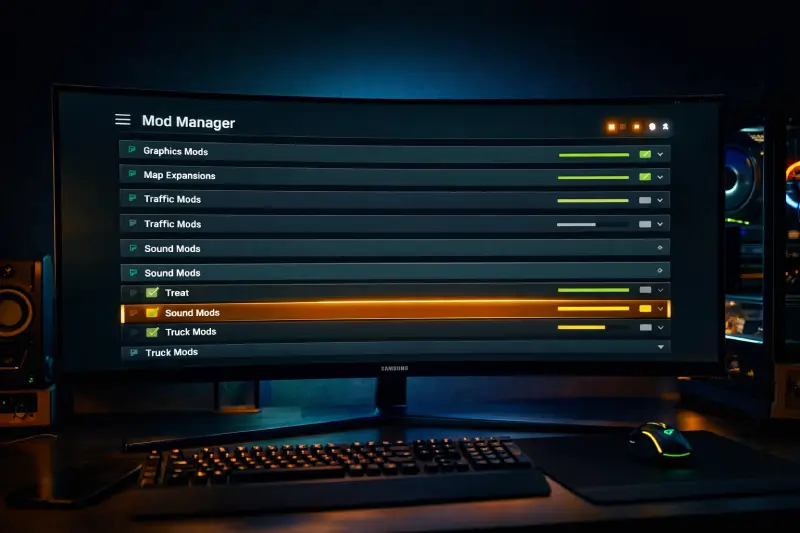
Comment fonctionne la priorité dans le Mod Manager
Avant de parler d’ordre, il faut comprendre comment le jeu lit tes mods. Et c’est là que 80 % des joueurs se plantent, parce que le système est contre-intuitif.
Dans le gestionnaire de mods d’ETS2 et ATS, les mods sont listés de haut en bas. Le mod tout en haut de la liste a la priorité la plus élevée. Ça veut dire que si deux mods modifient le même fichier du jeu, c’est celui qui est le plus haut qui gagne — ses fichiers écrasent ceux du mod en dessous. Les boutons du gestionnaire le confirment : « Augmenter la priorité » monte le mod dans la liste, « Diminuer la priorité » le descend.
Le piège, c’est que beaucoup de joueurs pensent que « charger en premier » = « être en bas ». Ce n’était vrai qu’avant l’arrivée du Mod Manager intégré. Depuis, oublie la notion de chargement et pense uniquement en termes de priorité : quel mod doit avoir le dernier mot quand deux fichiers entrent en conflit ? Celui-là va en haut.
La règle d’or : le modificateur au-dessus de la base
Un utilisateur du forum officiel SCS Software a résumé le concept de façon limpide : les mods « de base » comme les cartes, les camions et les remorques doivent avoir une priorité basse (en bas de la liste), parce que tous les autres mods viennent modifier des choses à l’intérieur de ces bases.
Prenons un exemple concret. Tu as un mod de carte (Grand Utopia, ProMods, la map vanilla) et un mod de météo (Realistic Rain). Le mod météo contient du code qui rend la route mouillée quand il pleut. Si la carte a une priorité plus élevée que le mod météo, les fichiers de la carte écrasent les fichiers du mod météo. Résultat : il pleut, mais la route reste sèche. Le mod météo est actif, mais ses effets sont invisibles.
En mettant le mod météo au-dessus de la carte, il prend la priorité. Ses fichiers de route mouillée écrasent ceux de la carte. La pluie fonctionne comme prévu. C’est cette logique qu’il faut appliquer à chaque catégorie de mods.
💡 Le principe en une phrase
Pense à tes mods comme des couches de peinture : la couche du dessus (priorité haute) recouvre celle du dessous. Si tu veux que ton mod graphique modifie l’apparence de ta carte, il doit être au-dessus de la carte dans la liste.
L’ordre complet par catégorie (du haut vers le bas)
Il n’existe pas un ordre « officiel » gravé dans le marbre par SCS Software. Mais après compilation des recommandations du forum SCS, des guides ProMods, du projet Roextended, et de centaines de retours de la communauté Steam, un consensus solide se dégage. Voici l’ordre qui fonctionne pour la majorité des configurations, des petites listes de 10 mods aux listes monstres de 100+ :
| Position | Catégorie | Pourquoi ici | Exemples |
|---|---|---|---|
| 1 — HAUT | Économie / Game Data | Modifie game_data.sii, économie, XP, police — doit écraser tout le reste sans exception | Hard Economy, Real Penalties, mods d’expérience |
| 2 | Physique | Modifie le comportement de tous les véhicules — priorité sur les camions et le trafic | Realistic Physics, Suspension mods |
| 3 | Interface / UI / Route Advisor | Modifie l’interface globale — ne doit pas être écrasé par un mod de carte ou camion | Route Advisor, GPS mods, mirrors mods |
| 4 | Sons | Remplace les sons moteur, environnement, trafic — priorité sur les véhicules qu’il modifie | Sound Fixes Pack, immersion sonore |
| 5 | Graphismes / Météo / Éclairage | Modifie les textures, la lumière, la pluie — doit écraser les fichiers visuels des cartes | Realistic Rain, Original Headlights, NextGen Graphics, Grimes Weather |
| 6 | Entreprises / Logos réels | Remplace les textures d’entreprises sur la carte — priorité sur la carte, pas sur la météo | Real Companies, Real Gas Stations |
| 7 | Camions joueur (standalone) | Ajoute des véhicules — les accessoires doivent être au-dessus pour les modifier | Scania RJL, Volvo FH rework, camions custom |
| 8 | Accessoires / Tuning camion | Modifie les camions — doit écraser les fichiers des camions qu’il touche | Packs accessoires cabine, lightbars, roues |
| 9 | Intérieurs / Tableau de bord | Retouche les habitacles — priorité sur le camion de base | Farsel Pack, volant animé, dashboard amélioré |
| 10 | Trafic IA | Modifie les véhicules IA et la densité — doit agir après les cartes | Jazzycat AI Traffic, Bus Traffic, packs trafic |
| 11 | Remorques / Cargo | Ajoute des remorques et cargos — zone sensible car des cartes contiennent aussi des cargos | Jazzycat Trailers, Cargo packs, skins remorques |
| 12 | Skins / Paintjobs | Purement cosmétique — priorité basse, ne conflit avec presque rien | Skins camions, livrées custom |
| 13 | Corrections / Fixes de cartes | Corrige des bugs de cartes — juste au-dessus de la carte qu’il corrige | Road Connections, Ferry mods, sign fixes |
| 14 — BAS | Cartes | La « fondation » — tout le reste se construit dessus, donc priorité la plus basse | Grand Utopia, ProMods, RusMap, cartes addon |
Un point important : cet ordre est un cadre général. Certains mods sont hybrides — un pack de camion peut contenir des fichiers de cargo, un mod de carte peut inclure des sons. Lis toujours le README du mod, et si un moddeur précise « placez ce mod en haute priorité », suis son conseil. Il connaît les fichiers que son mod touche mieux que quiconque.
Autre subtilité : les positions 7 à 9 (camions, accessoires, intérieurs) sont interdépendantes. Si un mod d’accessoires est conçu spécifiquement pour un camion en particulier, place-le juste au-dessus de ce camion dans la liste — pas au-dessus de tous les camions. C’est du cas par cas, mais la logique reste la même : le modificateur au-dessus de ce qu’il modifie.
Cas particulier : l’ordre des cartes entre elles
Si tu n’utilises qu’une seule carte (Grand Utopia par exemple), pas de souci — elle va tout en bas et c’est réglé. Mais dès que tu combines plusieurs cartes, l’ordre entre elles devient critique. C’est la source de crash numéro un chez les joueurs qui utilisent ProMods avec des add-ons.
La règle de base pour les combos de cartes, issue des guides ProMods et Roextended : les cartes qui dépendent d’une autre carte doivent être placées au-dessus de celle dont elles dépendent. Et les Road Connections (fichiers de liaison entre deux cartes) se placent juste au-dessus de la carte la plus haute des deux qu’ils relient.
Prenons un exemple concret avec un combo ETS2 classique sur ProMods 1.58. Du haut vers le bas dans la section cartes :
- Road Connections (entre les maps dépendantes)
- Cartes régionales indépendantes (Southern Region, SibirMap…)
- Cartes add-on qui dépendent de ProMods (Poland Rebuilding, Roextended…)
- ProMods Middle-East Add-On
- ProMods Europe (Def → Map → Models → Media → Assets)
ProMods reste tout en bas de la pile cartes, puisque c’est la base sur laquelle les add-ons se greffent. Si tu inverses et places un add-on sous ProMods, ses modifications dans les zones partagées seront écrasées par ProMods — et tu peux te retrouver avec des villes invisibles, des routes coupées ou des crashes directs.
Les 5 erreurs de load order qui crashent ton jeu
1. Deux mods du même type actifs en même temps
C’est la faute la plus fréquente. Deux mods de météo, deux mods de physique, deux mods de phares — ils modifient les mêmes fichiers et créent un conflit direct. Peu importe l’ordre : si les deux sont actifs, le résultat est imprévisible. La règle absolue : un seul mod par sous-catégorie quand ils touchent aux mêmes fichiers (météo, physique, sons d’ambiance globaux, éclairage).
2. La carte au-dessus de tout
L’erreur du débutant par excellence. La carte au sommet de la liste écrase tous tes mods de graphisme, météo, entreprises… et tu te demandes pourquoi rien ne fonctionne. La carte va en bas. Toujours.
3. Un mod obsolète pour la mauvaise version du jeu
Un mod conçu pour la version 1.52 peut crasher sur la 1.58. Le gestionnaire affiche parfois un triangle d’avertissement, mais pas systématiquement. Vérifie toujours la date de dernière mise à jour du mod sur le Workshop ou chez le moddeur — si ça date de plus de 6 mois et que le jeu a été mis à jour entre-temps, méfiance.
4. Les fichiers de cargo en double
Piège vicieux : certains mods de cartes incluent leurs propres fichiers de cargo, et certains mods de remorques aussi. Si les deux définissent le même cargo, conflit. Place tes mods de cargo au-dessus des cartes pour que leur version prenne la priorité.
5. Ignorer le README du moddeur
Beaucoup de mods ont des instructions spécifiques de placement. Un moddeur qui écrit « placez ce mod au-dessus de tous les mods de cartes » sait ce qu’il fait — son mod touche probablement des fichiers partagés avec les cartes. Lis le README. Ça prend 30 secondes et ça t’évite 3 heures de debug.
Méthode de debug : isoler un mod problématique
Ton jeu crash et tu as 40 mods actifs. Par où commencer ? Voici la méthode systématique qui fonctionne à tous les coups :
Étape 1 — Désactive tous les mods. Lance le jeu en vanilla. Si ça crash encore, le problème n’est pas un mod (vérifie l’intégrité des fichiers via Steam).
Étape 2 — Réactive les mods par catégorie, en commençant par le bas de la liste (les cartes). Teste entre chaque ajout. Dès que le crash revient, tu as identifié la catégorie fautive.
Étape 3 — Dans la catégorie identifiée, réactive les mods un par un. Le dernier ajouté avant le crash est le coupable.
Étape 4 — Consulte le fichier game.log.txt dans ton dossier Documents/Euro Truck Simulator 2 (ou American Truck Simulator). Ce fichier enregistre tout ce qui se passe au lancement — il indique quel fichier ou quel mod a provoqué l’erreur. C’est ta meilleure source d’information pour comprendre un crash.
📂 Où trouver game.log.txt
Windows : C:\Users\[TonNom]\Documents\Euro Truck Simulator 2\game.log.txt
Linux (Bazzite/Steam) : ~/.local/share/Euro Truck Simulator 2/game.log.txt
Ouvre-le avec n’importe quel éditeur de texte. Cherche les lignes contenant ERROR ou WARNING — c’est généralement là que se cache le coupable.
Load order et serveur dédié Grand Utopia
Sur un serveur dédié comme celui de Grand Utopia, le load order garde toute son importance. Les mods côté client (accessoires cosmétiques, graphismes, intérieurs) ne sont visibles que par le joueur qui les a installés, mais ils doivent quand même être correctement ordonnés pour éviter les crashs côté client.
Les mods côté serveur (carte Grand Utopia elle-même et ses dépendances) sont gérés par le serveur — quand tu te connectes, le jeu vérifie que tu as les bons mods requis et les télécharge si nécessaire. Le load order des mods serveur est fixé par l’admin ; celui de tes mods cosmétiques personnels est ta responsabilité.
La bonne pratique : place la carte Grand Utopia (et ses éventuelles dépendances serveur) tout en bas de ta liste, puis empile tes mods personnels au-dessus en respectant l’ordre par catégorie. Teste toujours en solo d’abord avant de rejoindre le serveur — un crash en multijoueur est plus pénible qu’un crash en solo.
Rappel important : les mods cosmétiques côté client sont compatibles avec le serveur dédié natif de SCS, mais pas avec TruckersMP qui a son propre système de validation.
🎮 L’avis de Swiss Jim
Après des centaines d’heures sur Grand Utopia avec une liste de mods bien chargée, je peux te dire que le load order fait toute la différence entre une session fluide et une soirée passée à debugger. J’ai moi-même galéré au début — la carte au mauvais endroit, deux mods de phares actifs, le classique. Depuis que j’applique l’ordre par catégorie de façon systématique, je n’ai plus un seul crash lié aux mods. Le seul reproche que je ferais à SCS, c’est de ne pas intégrer un système de catégories automatique dans le gestionnaire de mods. Ça simplifierait la vie de tout le monde.
Note : 9/10 — Un guide que j’aurais voulu avoir dès le premier jour
Ressources et liens utiles
🎮 Acheter ETS2 / ATS
Meilleur prix sur InstantGaming🌐 Forum SCS Software
Forum officiel SCS (load order discussions)🗺️ Grand Utopia
Serveur dédié Grand Utopia🚛 Jim Transport
Rejoins la VTC Jim TransportVers un gestionnaire de mods plus intelligent ?
La communauté réclame depuis des années un système de catégorisation automatique dans le Mod Manager. Des suggestions existent sur les forums SCS et Steam pour que chaque mod déclare sa catégorie dans son fichier manifest, permettant au gestionnaire de les trier automatiquement. Pour l’instant, SCS n’a pas implémenté cette fonctionnalité — la version 1.58 sortie en février 2026 a revu la physique et prépare les DLC Coaches et Road Trip, mais le gestionnaire de mods reste identique.
En attendant, la méthode manuelle décrite dans cet article reste la seule fiable. La bonne nouvelle, c’est qu’une fois que tu as compris le principe de priorité et mémorisé l’ordre des catégories, ça devient un réflexe. Chaque nouveau mod que tu ajoutes se range naturellement dans sa catégorie, et les crashs deviennent de l’histoire ancienne.
Questions fréquentes
Le haut de la liste = priorité haute ou basse ?
Le haut de la liste = priorité haute. Le mod tout en haut du gestionnaire écrase les fichiers des mods situés en dessous quand ils touchent aux mêmes données. Le bouton « Augmenter la priorité » déplace un mod vers le haut.
Le load order est-il identique sur ETS2 et ATS ?
Oui. Le gestionnaire de mods fonctionne de la même façon sur les deux jeux, et la logique de priorité par catégorie est strictement identique. Seuls les mods eux-mêmes diffèrent (un mod ETS2 ne fonctionne pas sur ATS et inversement).
Dois-je réorganiser mes mods à chaque mise à jour du jeu ?
Pas forcément. L’ordre par catégorie reste valable d’une version à l’autre. Par contre, certains mods peuvent devenir incompatibles après un patch majeur. Vérifie que chaque mod est à jour, et si le jeu crash après une mise à jour, désactive temporairement les mods non mis à jour.
Puis-je avoir deux mods de météo actifs en même temps ?
Non. Deux mods qui modifient les mêmes fichiers globaux (météo, physique, sons d’ambiance) vont entrer en conflit quel que soit leur ordre. N’active qu’un seul mod par sous-catégorie quand ils touchent aux mêmes fichiers.
Où placer Grand Utopia dans ma liste de mods ?
Tout en bas, comme toute carte. Si tu as des mods cosmétiques ou des corrections liées à Grand Utopia, place-les juste au-dessus de la carte. Le reste de tes mods (graphismes, sons, accessoires…) suit l’ordre par catégorie au-dessus de tout ça.
Comment savoir quel mod a crashé mon jeu ?
Ouvre le fichier game.log.txt dans ton dossier Documents/Euro Truck Simulator 2. Cherche les lignes marquées ERROR — elles identifient le fichier ou le mod responsable. Si tu ne trouves rien de clair, utilise la méthode de debug par catégorie décrite dans cet article.