Optimisation ETS2 & ATS : le guide ultime pour dire adieu aux micro-freezes
Votre camion bégaie à chaque entrée de ville ? L’autosave transforme votre livraison en diaporama ? On va régler ça. Tour complet du fichier config.cfg, du fameux r_buffer_page_size aux paramètres que personne ne vous explique en français — avec l’ordre des mods vérifié et les options de lancement Steam qui changent vraiment la donne.
Guide technique • Mis à jour mars 2026 • ~10 min de lecture
Pourquoi ETS2 et ATS laggent autant (même sur une bonne config)
On ne va pas se mentir : Euro Truck Simulator 2 et American Truck Simulator tournent sur le moteur Prism3D, un moteur conçu en 2012 à l’époque où la plupart des processeurs avaient deux à quatre cœurs. Malgré des années de mises à jour, le cœur du moteur tourne toujours en grande partie sur un seul thread CPU. Résultat : votre RTX 4070 peut très bien tourner à 40 % d’utilisation pendant que votre processeur transpire à 100 % sur un seul cœur.
Le deuxième coupable, ce sont les rétroviseurs. Chaque miroir actif force le jeu à faire un rendu complet de la scène. Avec tous les miroirs allumés, le moteur peut rendre le monde jusqu’à cinq fois par frame. C’est pour ça que baisser la distance des miroirs de Ultra à Moyen peut doubler vos FPS en ville — c’est souvent le réglage qui a le plus d’impact, bien avant la résolution ou l’antialiasing.
Troisième facteur : le streaming d’assets. ETS2 et ATS chargent en temps réel les routes, bâtiments, textures et décors au fur et à mesure que vous roulez. Si le tampon mémoire dédié à ce streaming est trop petit, le jeu interrompt brièvement l’affichage pour remplir la mémoire — et c’est exactement ça, un micro-freeze. C’est là qu’intervient le paramètre r_buffer_page_size.
r_buffer_page_size : le paramètre star (et ses limites en 2026)
Le r_buffer_page_size contrôle la taille des pages du tampon de rendu graphique. Par défaut, cette valeur est fixée à 10. En l’augmentant, on donne plus d’espace au moteur pour stocker textures et modèles en avance, ce qui lisse le flux de rendu et réduit les micro-saccades lors du chargement dynamique des assets.
Ce paramètre a été popularisé par la communauté il y a plusieurs années, et les retours des joueurs sur le forum officiel SCS ainsi que sur Steam sont quasi unanimes : passer de 10 à 30 ou 50 fait une différence notable sur la fluidité, en particulier avec des mods lourds comme ProMods ou Grand Utopia.
Nuance importante depuis la version 1.50
Un contributeur très actif du thread officiel « Hi-End Configuration Optimization » sur le forum SCS — un thread qui compte plus de 1 000 pages de retours et des interventions directes des développeurs SCS — a constaté que depuis la version 1.50, r_buffer_page_size a moins d’impact qu’auparavant. Sa recommandation actuelle : ne pas dépasser 50, et tester en alternant entre 10 et une valeur supérieure pour voir si la différence est perceptible sur votre configuration. C’est honnête, et ça vaut la peine de tester vous-même plutôt que de foncer à 100 aveuglément.
Valeurs recommandées par configuration
| Configuration | RAM / GPU | Valeur conseillée | Remarques |
|---|---|---|---|
| Entrée de gamme | 8 Go RAM / GPU ancien | 20 à 30 | Monter par paliers de 10, tester la stabilité à chaque étape. |
| Milieu de gamme | 16 Go RAM / GPU récent | 30 à 50 | Le sweet spot se situe autour de 40-50 pour la plupart des joueurs. |
| Haut de gamme | 32 Go+ / GPU haut de gamme | 50 | Inutile d’aller au-delà. Depuis la 1.50, aucun gain observé au-dessus. |
Tutoriel : modifier config.cfg pas à pas
La procédure est identique pour ETS2 et ATS. Comptez deux minutes montre en main.
- Fermez complètement le jeu. C’est indispensable : si vous modifiez le fichier pendant que le jeu tourne, vos changements seront écrasés à la fermeture.
- Ouvrez l’explorateur de fichiers et naviguez vers le dossier Documents du jeu :
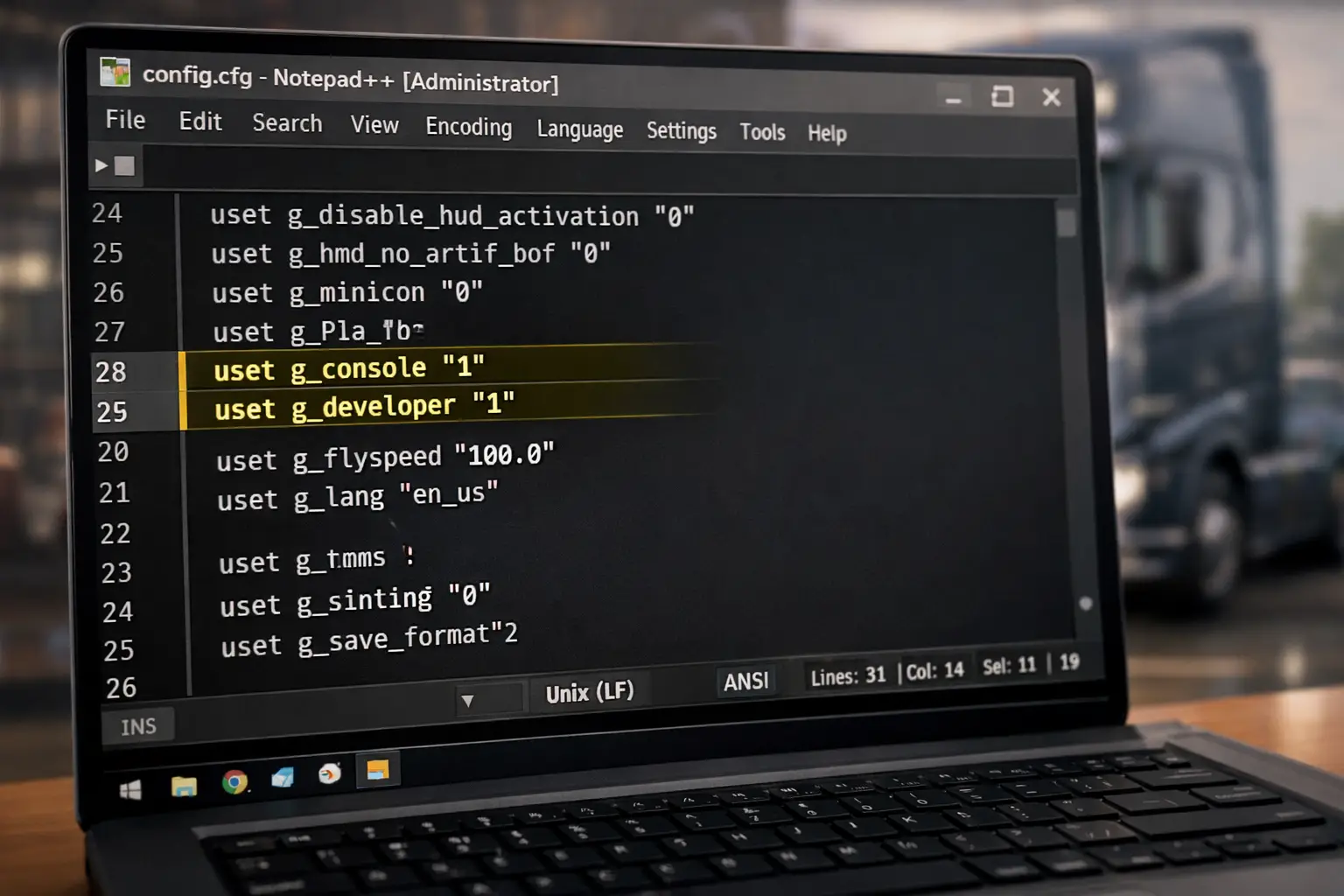
C:\Users\[VotreNom]\Documents\Euro Truck Simulator 2\config.cfg
C:\Users\[VotreNom]\Documents\American Truck Simulator\config.cfg
Sur Linux (Bazzite, SteamOS, Proton), le chemin équivalent est :
~/.local/share/Euro Truck Simulator 2/config.cfg
~/.local/share/American Truck Simulator/config.cfg- Faites une copie de sauvegarde du fichier
config.cfg— nommez-laconfig.cfg.backuppar exemple. - Ouvrez
config.cfgavec le Bloc-notes, Notepad++ ou n’importe quel éditeur de texte. - Recherchez (Ctrl+F) la ligne suivante :
uset r_buffer_page_size "10"- Remplacez la valeur entre guillemets par celle adaptée à votre config (voir tableau ci-dessus) :
uset r_buffer_page_size "50"- Enregistrez le fichier et relancez le jeu. Testez sur un trajet habituel pour comparer.
Astuce pro : tester via la console
Vous pouvez aussi modifier cette valeur en temps réel via la console développeur (touche ~ ou ù selon votre clavier). Tapez directement r_buffer_page_size 50 pour tester sans quitter le jeu. Attention : ce changement ne sera pas sauvegardé au prochain lancement — il faudra quand même l’écrire dans le fichier.
Les autres tweaks config.cfg qui comptent vraiment
Le r_buffer_page_size n’est qu’une pièce du puzzle. Voici les autres paramètres du fichier config.cfg qui ont un impact réel sur la fluidité, tous vérifiés sur le thread officiel SCS et confirmés par les retours communautaires.
Lissage du frame timing
Ces deux paramètres contrôlent la fenêtre de moyenne utilisée par le moteur pour lisser le rendu. Depuis la version 1.51, ils ont souvent plus d’impact que le r_buffer_page_size lui-même :
uset t_averaging_window_duration "120"
uset t_averaging_window_length "100"
La valeur t_averaging_window_duration s’exprime en millisecondes (le wiki SCS l’a confirmé). 120 ms fonctionne bien pour un écran 60 Hz. Si vous jouez à 144 Hz, essayez des valeurs plus basses (60-80). Ces valeurs sont des points de départ — ajustez selon votre ressenti.
Format de sauvegarde optimisé
uset g_save_format "2"Ce paramètre active un format de sauvegarde plus compact et rapide. Si votre entreprise de transport a grandi avec des dizaines de camions et chauffeurs, le fichier de sauvegarde devient volumineux et l’autosave provoque un freeze régulier. Le format 2 réduit considérablement ce problème.
Désactivation des ombres inutiles
uset r_fake_shadows "0"Les « fake shadows » sont des ombres circulaires simplifiées sous les véhicules. Les désactiver apporte un gain de FPS notable sans perte visuelle significative, surtout si vous avez déjà les vraies ombres activées dans les paramètres graphiques.
Réduction de la densité du trafic IA
uset g_traffic "0.7"Si vous jouez avec des packs de trafic IA (Jazzycat, par exemple), le nombre de véhicules chargés en mémoire explose. Baisser légèrement cette valeur à 0.7 ou 0.8 réduit la charge sans que la route paraisse vide.
Options de lancement Steam : le boost mémoire
Au-delà du fichier config.cfg, Steam permet d’ajouter des paramètres de lancement qui gèrent l’allocation mémoire du jeu. Pour y accéder : clic droit sur le jeu dans votre bibliothèque Steam → Propriétés → Options de lancement.
Voici les paramètres recommandés en 2026 :
-nointro -mm_pool_size 8000Le -nointro saute les vidéos d’introduction (gain de temps pur). Le -mm_pool_size définit la taille du pool de mémoire générale en Mo. La règle classique : utilisez environ 25 % de votre RAM totale. Pour 16 Go de RAM, 4000 à 8000 convient ; pour 32 Go, 8000 est largement suffisant.
Attention aux vieux conseils
Beaucoup de guides datés recommandent encore -mm_max_resource_size et -mm_max_tmp_buffers_size. Ces paramètres étaient surtout utiles à l’époque du moteur 32 bits. Sur les versions récentes (1.50+), le jeu gère ces allocations de manière bien plus efficace tout seul. Si vous les aviez ajoutés, essayez de les retirer et comparez — vous pourriez être surpris.
L’ordre des mods : le facteur de performance invisible
Vous pouvez avoir le config.cfg le plus optimisé du monde — si vos mods sont empilés dans le mauvais ordre, vous aurez des conflits, des crashes et des performances dégradées. Le gestionnaire de mods d’ETS2 et ATS charge les mods du bas vers le haut : les mods en haut de la liste ont la priorité et écrasent les fichiers des mods situés en dessous.
Voici l’ordre de priorité recommandé, confirmé par le guide Steam mis à jour pour la version 1.57+ et cohérent avec les recommandations du forum officiel SCS Software :
| Position | Catégorie de mod | Exemples |
|---|---|---|
| 1 — Tout en haut | Mods d’économie / gameplay global | Hard economy, XP mods, game_data.sii modifié |
| 2 | Arrière-plans / Backgrounds | No Boundaries, Immersive Symbols |
| 3 | Sons | Sound Fixes Pack, engine sound mods |
| 4 | Graphismes / Météo | Grimes Weather, Project NextGen, Lighting mods |
| 5 | Physique | Realistic Physics, suspension mods |
| 6 | Trafic IA | Jazzycat Traffic Pack, AI Bus/Truck packs |
| 7 | Skins / Accessoires / Tuning | Cabin accessories, SISL packs, paintjobs |
| 8 | Remorques | Trailer packs, cargo mods |
| 9 | Camions | Custom truck mods (Scania, Volvo customs…) |
| 10 — Tout en bas | Cartes | ProMods, Grand Utopia, Coast to Coast, Reforma |
Pour les combinaisons de cartes (ProMods + RusMap + Southern Region par exemple), l’ordre entre les cartes elles-mêmes est critique. Référez-vous toujours au thread de load order dédié sur le forum ProMods ou SCS pour votre combinaison spécifique — ça change à chaque mise à jour.
Règle d’or à retenir
Un mod qui doit avoir la priorité va en haut de la liste. Si deux mods modifient le même fichier, c’est celui du haut qui « gagne ». Les cartes vont en bas parce qu’elles servent de fondation — tout le reste se construit par-dessus. Et si un mod provoque un crash, la méthode infaillible reste de créer un profil propre et de réactiver les mods un par un pour isoler le coupable.
Astuces hardware et système pour aller plus loin
Avant de dépenser 500 € dans un nouveau GPU, sachez que les deux upgrades les plus impactants pour ETS2/ATS ne sont pas forcément ceux qu’on croit.
Le SSD est roi. Si votre jeu est encore installé sur un disque dur mécanique, le passer sur un SSD (idéalement NVMe) est la modification hardware qui aura le plus d’impact. Le streaming d’assets — la cause première des micro-freezes — dépend directement de la vitesse de lecture du stockage. Le forum SCS est catégorique : un SSD élimine environ 90 % des saccades aléatoires.
Le CPU prime sur le GPU. ETS2 est un jeu limité par le processeur, pas par la carte graphique. Un CPU avec de bonnes performances mono-cœur (Intel 12e/13e/14e gen ou AMD Ryzen 7000/9000) fera bien plus de différence qu’un changement de GPU. La carte graphique n’entre en jeu que si vous jouez en 4K ou avec un scaling au-dessus de 200 %.
Pilotes GPU à jour. C’est bête, mais on oublie souvent de mettre à jour ses pilotes NVIDIA ou AMD. Sur NVIDIA, pensez aussi à configurer le profil spécifique ETS2 dans le Panneau de configuration : V-Sync forcé via le driver (mode « Fast » pour NVIDIA) fonctionne souvent mieux que le V-Sync intégré au jeu.
Fermez votre navigateur. Chrome et les navigateurs basés sur Chromium (Edge, Brave) sont des gouffres à mémoire, surtout avec plusieurs onglets ouverts. Avec des mods lourds comme ProMods, la mémoire disponible compte. Discord avec son overlay peut aussi contribuer aux instabilités — essayez de le fermer pendant vos sessions pour voir si ça change quelque chose.
🎮 L’avis de Swiss Jim
Je joue à ETS2 et ATS depuis des années avec des mods lourds — Grand Utopia, des dizaines de packs — et les micro-freezes m’ont longtemps pourri l’expérience. Le passage de r_buffer_page_size de 10 à 50, combiné au SSD et au g_save_format "2", a été un game changer pour ma config. Depuis la 1.50, je note que le gain est moins spectaculaire qu’avant, mais il reste perceptible surtout en zone dense avec des mods de carte. Mon conseil : ne faites pas l’impasse sur l’ordre des mods, c’est souvent le vrai coupable qu’on ne soupçonne pas. Un bon load order + un config.cfg propre + un SSD, et vous êtes tranquille.
Impact sur la fluidité : 7/10 (combiné avec les autres tweaks)
Ressources et liens utiles
🌐 Sources officielles
Blog officiel SCS Software Thread Hi-End Configuration Optimization (SCS Forum)Questions fréquentes
Puis-je monter r_buffer_page_size au-delà de 100 ?
C’est déconseillé. Les retours de la communauté SCS montrent qu’au-delà de 50, le gain est marginal voire nul depuis la version 1.50. Monter au-delà de 100 peut même fragmenter la mémoire et dégrader les performances. Restez entre 30 et 50 pour un résultat optimal.
Ce réglage fonctionne-t-il aussi sur Linux (Proton/Bazzite) ?
Oui, le fichier config.cfg est identique quelle que soit la plateforme. Sur Linux, il se trouve dans ~/.local/share/Euro Truck Simulator 2/. La procédure est la même — seul le chemin change.
Est-ce que ça améliore les FPS ?
Pas directement. Le r_buffer_page_size améliore surtout la stabilité en lissant le streaming d’assets. Vos FPS moyens bougeront peu, mais les chutes brutales (micro-freezes) seront réduites. C’est la régularité qui s’améliore, pas le nombre brut de FPS.
Quel est le réglage qui a le plus d’impact sur les performances ?
La distance des rétroviseurs. Baisser le « Mirror Distance » de Ultra à Moyen peut doubler vos FPS en ville. C’est le réglage le plus impactant du jeu, loin devant la résolution ou l’antialiasing, car chaque miroir force un rendu complet de la scène.
L’ordre des mods change-t-il vraiment quelque chose ?
Absolument. Un mauvais ordre de mods provoque des conflits de fichiers, des crashes et des baisses de performances. Les mods sont chargés du bas vers le haut : ceux en haut de la liste ont la priorité. Les cartes vont toujours en bas, l’économie et les sons en haut.