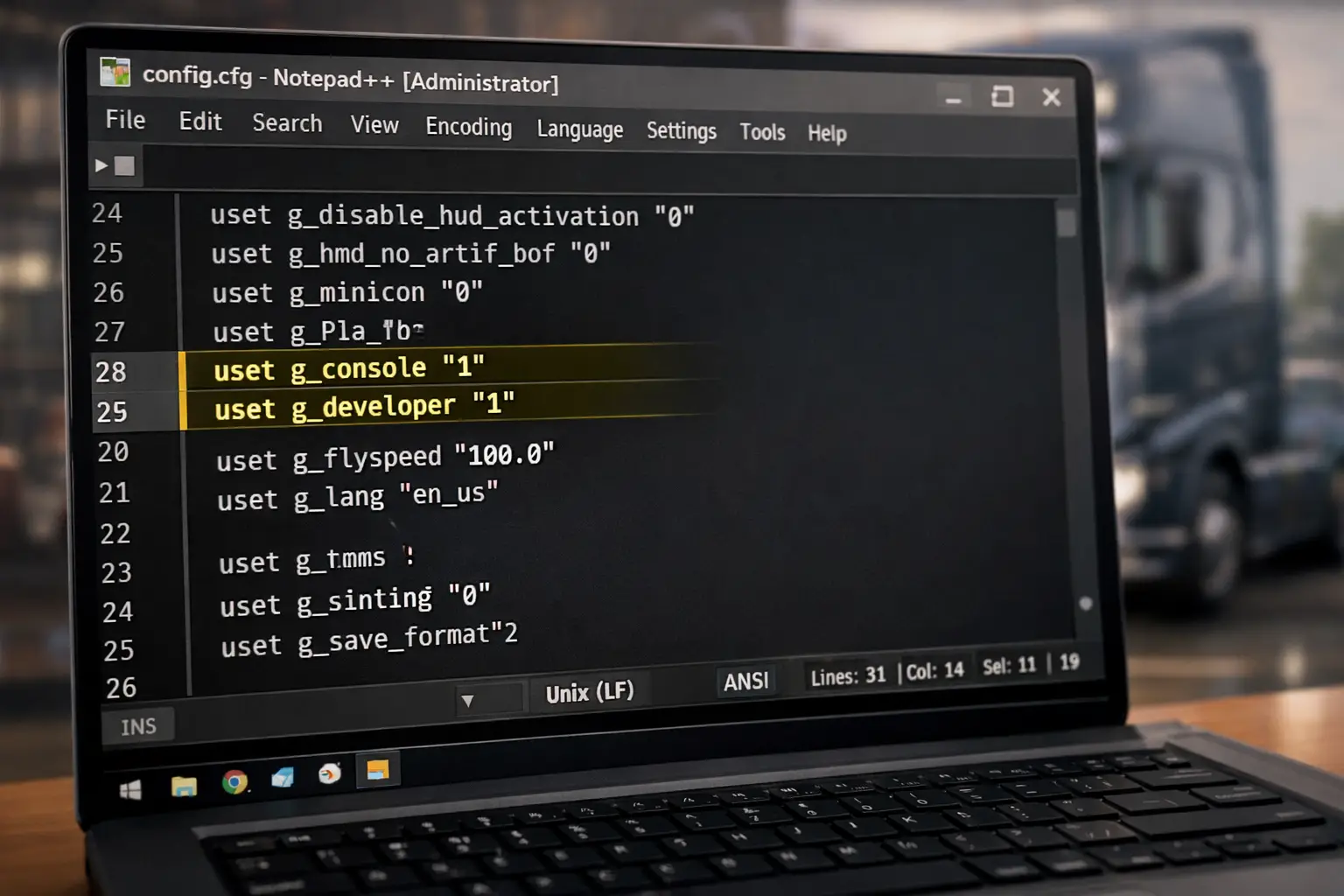

Dupliquer et renommer son profil ETS2 / ATS : le guide que tout routier devrait avoir sous la main
Tu changes de PC, tu veux tester ProMods sans risquer ta save principale, ou tu as simplement envie d’un profil dédié au multijoueur ? Pas besoin d’être développeur : en quelques minutes et avec les bons outils, tu peux cloner ton profil ETS2 ou ATS et lui donner un nouveau nom — sans perdre un seul kilomètre.
Tutoriel • Mis à jour mars 2026 • 10 min de lecture
Pourquoi dupliquer un profil ?
Quand on a des centaines d’heures de jeu dans les pattes, la dernière chose qu’on veut c’est tout recommencer à zéro. Pourtant, les situations où un deuxième profil identique serait bien pratique sont plus courantes qu’on le croit.
Le cas classique, c’est le changement de PC. Tu viens de t’offrir une nouvelle machine, tu réinstalles le jeu et là… ton profil a disparu dans la nature. Si tu n’avais pas activé le Steam Cloud, ou si la synchronisation a fait des siennes, c’est le drame. Avec une copie de sauvegarde de ton dossier de profil, tu restaures tout en deux minutes.
Mais le cas le plus fréquent chez les routiers virtuels, c’est le besoin d’avoir plusieurs profils séparés : un pour le jeu vanilla (sans mods), un pour ProMods ou d’autres cartes custom, un pour TruckersMP… Chacun avec ses propres mods activés, sans risque de conflit. Et plutôt que de repartir du niveau 1 à chaque fois, tu clones ton profil principal avec toute ta progression — camions, argent, garages, routes découvertes — et tu repars de là.
Dernier cas de figure : tu veux simplement faire des tests. Modifier des fichiers de sauvegarde, expérimenter des mods potentiellement instables, ou jouer avec des paramètres exotiques. Avec un profil dupliqué, tu as un terrain de jeu sans risque. Si ça casse, pas de panique — ton profil principal est intact.
Avant de commencer : les précautions indispensables
Avant de toucher au moindre fichier, deux règles d’or à respecter absolument.
Règle n°1 : ferme complètement le jeu. Ça paraît évident, mais beaucoup oublient que le jeu peut continuer de tourner en arrière-plan, surtout avec Steam. Quitte ETS2 ou ATS, puis vérifie dans le gestionnaire des tâches que le processus est bien arrêté. Tant que le jeu tourne, il peut écrire dans les fichiers de profil à tout moment et corrompre ta copie.
Règle n°2 : fais une sauvegarde complète. Avant toute manipulation, copie l’intégralité de ton dossier de profil dans un endroit sûr — sur ton bureau, dans un dossier « Backup ETS2 », peu importe. L’important c’est d’avoir un filet de sécurité. Si quelque chose tourne mal pendant la manipulation, tu pourras toujours restaurer l’original. Crois-moi, des joueurs ont perdu des saves de plusieurs centaines d’heures pour avoir sauté cette étape.
💡 Astuce Steam Cloud
Si tu utilises la sauvegarde Steam Cloud, sache que tes profils sont stockés à deux endroits différents : le dossier local classique ET un dossier distant dans le répertoire Steam. Les deux doivent être cohérents. En cas de doute, désactive temporairement la synchronisation Steam Cloud pour le jeu avant de manipuler les fichiers, puis réactive-la une fois que tout est vérifié en jeu.
Étape 1 — Trouver le bon dossier de profils
Les profils ETS2 et ATS sont stockés dans le dossier Documents de Windows, pas dans le répertoire d’installation du jeu. C’est un détail important : même si tu as installé le jeu sur un autre disque, les sauvegardes et profils se trouvent toujours au même endroit.
Voici les chemins exacts selon le jeu et le type de sauvegarde :
Profils locaux (sans Steam Cloud)
ETS2 : C:\Users\[TonNom]\Documents\Euro Truck Simulator 2\profiles
ATS  : C:\Users\[TonNom]\Documents\American Truck Simulator\profiles
Profils Steam Cloud
ETS2 : C:\Users\[TonNom]\Documents\Euro Truck Simulator 2\steam_profiles
ATS  : C:\Users\[TonNom]\Documents\American Truck Simulator\steam_profiles
Comment savoir si tu es en local ou en Steam Cloud ? Regarde dans les deux dossiers : celui qui contient des sous-dossiers récemment modifiés est le bon. Si tu as activé Steam Cloud dans les propriétés du jeu sur Steam, c’est steam_profiles que tu cherches. Sinon, c’est profiles.
À l’intérieur, tu vas tomber sur des dossiers aux noms étranges composés de chiffres et de lettres — quelque chose comme 4A696D ou 546573745F50726F66696C65. Pas de panique, c’est parfaitement normal. Ces noms sont tout simplement la version hexadécimale du nom de ton profil. Le dossier 4A696D, par exemple, correspond au profil « Jim ». On y reviendra dans l’étape du renommage.
Pour identifier le bon dossier parmi plusieurs, ouvre chacun d’entre eux et cherche le fichier profile.sii. Tu peux aussi te fier à la date de dernière modification : le profil que tu utilises le plus souvent sera celui modifié le plus récemment.
Étape 2 — Dupliquer le profil
Maintenant que tu as repéré le bon dossier, la duplication en elle-même est d’une simplicité redoutable.
Fais un clic droit sur le dossier de ton profil (celui avec le nom en hexadécimal) et clique sur Copier. Puis, toujours dans le même répertoire (profiles ou steam_profiles), fais Coller. Windows va créer un dossier du type 4A696D - Copie.
À ce stade, tu as déjà une copie exacte de ton profil : même progression, mêmes camions, même argent, mêmes garages, tout est là. Mais si tu lances le jeu maintenant, tu auras deux profils avec le même nom, ce qui n’est pas très pratique. C’est pour ça qu’on passe à l’étape suivante : le renommage.
⚠️ Important : le nom du dossier compte
Le nom du dossier de profil est la version hexadécimale du nom qui s’affiche en jeu. Si tu veux que ton profil dupliqué porte un nom différent, il faudra non seulement modifier le fichier profile.sii à l’intérieur, mais aussi renommer le dossier lui-même avec la bonne valeur hexadécimale. On t’explique tout dans l’étape 3.
Étape 3 — Renommer le profil (le nom affiché en jeu)
C’est ici que ça devient un peu plus technique, mais rien d’insurmontable. Le renommage se fait en deux temps : modifier le nom dans le fichier profile.sii, puis renommer le dossier en hexadécimal.
3.1 — Décrypter le fichier profile.sii
Le fichier profile.sii qui se trouve dans ton dossier de profil dupliqué est chiffré par défaut. Si tu l’ouvres avec le Bloc-notes, tu verras du charabia illisible. Pour pouvoir le modifier, tu as besoin d’un outil de décryptage.
Tu as deux options :
🔓 Outils de décryptage — choisis ta méthode
Option A — SII_Decrypt (outil PC à télécharger) : C’est l’outil historique de la communauté, développé par TheLazyTomcat et maintenu par la communauté. Tu télécharges l’exécutable, tu glisses-déposes ton fichier profile.sii dessus, et il le déchiffre automatiquement. Simple et efficace.
👉 Télécharger le pack d’outils SII_Decrypt
Option B — SII Decode Online (dans le navigateur) : Si tu ne veux rien installer, il existe une version en ligne qui fait exactement la même chose directement dans ton navigateur. Tu charges ton fichier, il le décode, tu récupères le résultat. Pratique et rapide.
3.2 — Modifier le nom du profil
Une fois le fichier déchiffré, ouvre-le avec un éditeur de texte (le Bloc-notes Windows suffit, mais Notepad++ est plus confortable). Cherche la ligne qui contient le nom de ton profil. Elle ressemble à ça :
profile_name: "Jim"Remplace le nom entre guillemets par le nouveau nom que tu souhaites :
profile_name: "Jim ProMods"Enregistre le fichier. Si tu avais dû le décrypter avec SII_Decrypt, pas besoin de le rechiffrer : le jeu accepte les fichiers en texte clair et les reconvertira automatiquement au prochain lancement.
3.3 — Renommer le dossier en hexadécimal
Dernière étape du renommage : le dossier lui-même. Tu te souviens que les dossiers de profil portent un nom en hexadécimal ? Pour que le jeu reconnaisse correctement ton profil avec son nouveau nom, il faut que le nom du dossier corresponde à la version hexadécimale du nouveau nom.
Pour convertir ton nouveau nom en hexadécimal, utilise un convertisseur en ligne. Entre ton nouveau nom de profil (par exemple « Jim ProMods »), clique sur Convertir, et copie le résultat obtenu.
🔤 Convertisseur String ↔ Hexadécimal
Entre ton nom de profil, récupère la valeur hex — c’est tout ce qu’il te faut pour renommer le dossier.
Renomme ensuite le dossier copié avec cette valeur hexadécimale (sans espaces, tout en majuscules). Par exemple, « Jim ProMods » donne 4A696D2050726F4D6F6473.
🔧 Résumé des opérations
Pour le profil dupliqué, tu dois donc avoir modifié deux choses : le champ profile_name dans le fichier profile.sii (le nom visible en jeu), et le nom du dossier lui-même (converti en hexadécimal). Les deux doivent correspondre au même nom.
Étape 4 — Vérifier que tout fonctionne en jeu
Le moment de vérité. Lance ETS2 ou ATS et va dans la sélection de profils. Si tout s’est bien passé, tu devrais voir ton profil dupliqué apparaître avec son nouveau nom, juste à côté de l’original.
Charge-le et vérifie que tout est en ordre : ton niveau, tes camions, tes garages, ton argent, tes routes découvertes. Tout devrait être identique à ton profil d’origine — c’est bien le principe d’un clone.
À partir de là, les deux profils sont totalement indépendants. Tu peux modifier l’un sans affecter l’autre. Installe ProMods sur le clone, rejoins TruckersMP avec, ou utilise-le comme terrain d’expérimentation pour tes mods. Ton profil principal reste protégé.
Méthode alternative : TS SaveEditor (la version facile)
Si la méthode manuelle te semble un peu trop technique, il existe un outil qui fait tout ça en quelques clics : TS SaveEditor Tool.
Cet éditeur de sauvegardes, disponible gratuitement sur le forum officiel SCS Software, intègre directement une fonction de clonage et de renommage de profils. Tu ouvres le programme, il détecte automatiquement tes profils ETS2 et ATS, et tu peux dupliquer ou renommer n’importe quel profil en un clic depuis l’interface graphique.
Le programme gère tout seul le décryptage, la modification du fichier profile.sii et le renommage du dossier en hexadécimal. Pas besoin de toucher aux fichiers manuellement. C’est la solution idéale si tu veux gagner du temps ou si tu n’es pas à l’aise avec la manipulation de fichiers système.
Attention toutefois : TS SaveEditor est un outil communautaire en version alpha, qui n’est pas toujours mis à jour immédiatement après chaque patch du jeu. Si tu viens de mettre à jour ETS2 ou ATS vers une nouvelle version, vérifie que l’outil est compatible avant de l’utiliser. Et comme toujours, sauvegarde ton profil avant toute manipulation.
🛠️ Télécharger TS SaveEditor Tool
Compatible ETS2 et ATS — fonction Clone & Rename intégrée. Nécessite .NET Framework 4.7.2 minimum.
Dépannage rapide : les erreurs les plus courantes
Le profil dupliqué n’apparaît pas en jeu. C’est l’erreur la plus fréquente, et la cause est presque toujours la même : tu as copié le dossier au mauvais endroit. Si tu utilises Steam Cloud, le profil doit être dans steam_profiles, pas dans profiles (et inversement). Vérifie aussi que le nom du dossier ne contient pas d’espaces, de tirets ou de caractères spéciaux — il doit être exclusivement composé de chiffres hexadécimaux (0-9, A-F).
Le profil apparaît mais garde l’ancien nom. Tu as probablement oublié de modifier le champ profile_name dans le fichier profile.sii, ou bien tu as modifié le mauvais fichier (celui du profil original au lieu du clone). Retourne vérifier le bon dossier.
Le jeu plante au chargement du profil. Le fichier profile.sii est probablement corrompu — une erreur de frappe lors de la modification, un guillemet manquant, ou un espace en trop. Restaure ta sauvegarde de secours (tu en as fait une, hein ?) et recommence calmement en vérifiant chaque modification.
Le profil apparaît comme « incompatible » ou avec une version incorrecte. Si tu as copié un profil depuis une ancienne version du jeu ou depuis un backup daté, le jeu peut avoir du mal à le convertir. En général, ETS2 et ATS savent gérer la conversion automatique, mais si l’écart de version est trop important, ça peut coincer. Dans ce cas, charge d’abord le profil original, laisse le jeu faire la conversion, sauvegarde en jeu, puis refais la duplication.
Outils et ressources
Voici tous les outils mentionnés dans ce tutoriel, regroupés pour que tu puisses les retrouver facilement :
🔓 SII_Decrypt
Outil de décryptage des fichiers .sii (sauvegardes et profils ETS2/ATS). Glisse-dépose le fichier sur l’exécutable pour le déchiffrer.
Télécharger le pack d’outils🌐 SII Decode Online
Version navigateur — aucune installation requise. Décode les fichiers .sii directement en ligne.
Accéder à SII Decode Online🔤 Convertisseur Hex
Pour convertir le nom de ton profil en hexadécimal (et inversement). Indispensable pour renommer le dossier.
CodeBeautify String ↔ Hex🛠️ TS SaveEditor Tool
Éditeur de sauvegardes complet avec fonction Clone et Rename intégrée. Compatible ETS2 et ATS.
Forum SCS Software (téléchargement)Tutoriel vidéo pas à pas
Si tu préfères un guide visuel, cette vidéo montre toute la procédure étape par étape :
🎮 L’avis de Swiss Jim
Je duplique mes profils depuis des années, que ce soit pour séparer mes sessions vanilla de celles avec la carte Grand Utopia, ou pour garder un profil « propre » quand je teste de nouveaux mods pour Jim Transport. La méthode manuelle prend littéralement cinq minutes une fois qu’on a compris le principe, et elle m’a sauvé la mise plus d’une fois après un mod qui a planté ma save. Mon conseil : prends l’habitude de faire un backup régulier de tes profils, même si tu ne comptes pas les dupliquer. Le jour où ça plante, tu seras content de l’avoir fait.
Utilité : 9/10 — Une manipulation essentielle pour tout joueur sérieux.
🎮 Acheter le jeu
ETS2 et ATS au meilleur prix sur InstantGaming🌐 Source officielle
Blog officiel SCS Software🚛 Jim Transport
Découvre Jim Transport, ma VTC virtuelleQuestions fréquentes
Est-ce que la duplication fonctionne aussi avec TruckersMP ?
Oui, c’est d’ailleurs l’une des raisons principales pour dupliquer un profil. Tu clones ton profil solo pour en faire une version dédiée au multijoueur, ce qui te permet de garder ta progression intacte des deux côtés.
Faut-il rechiffrer le fichier profile.sii après modification ?
Non. ETS2 et ATS acceptent les fichiers .sii en texte clair. Le jeu les reconvertira automatiquement en format binaire chiffré lors de la prochaine sauvegarde.
La méthode est-elle identique sous Linux ?
Le principe est le même. Seul le chemin d’accès change : les profils se trouvent dans ~/.local/share/Euro Truck Simulator 2/profiles (ou steam_profiles) sous Linux. L’outil SII Decode Online fonctionne dans le navigateur et est donc compatible quel que soit ton système.
Puis-je dupliquer un profil d’ETS2 vers ATS (ou l’inverse) ?
Non, les profils ne sont pas interchangeables entre les deux jeux. Même si le moteur est identique, les données de sauvegarde (cartes, camions, entreprises) sont spécifiques à chaque titre. En revanche, tu peux copier tes fichiers config.sii et controls.sii d’un jeu à l’autre pour récupérer tes réglages clavier, volant et graphiques.
Combien de profils dupliqués peut-on avoir ?
Il n’y a pas de limite technique. Tu peux avoir autant de profils que tu veux, tant que chacun a un dossier avec un nom hexadécimal unique et un profile_name différent dans son fichier profile.sii.